امروزه برای ثبتنام در دانشگاه، تکمیل رزومه، ایجاد پروفایل کاری و انجام بعضی از امور اداری به یک عکس ۳ در ۴ رسمی و استاندارد نیاز داریم. با کمک ابزارهای هوش مصنوعی میتوان بدون مراجعه به آتلیه، پسزمینه عکس را حذف کرد، نور تصویر را بهبود داد و آن را در ابعاد مناسب برش داد.
در این مقاله، روش ساخت عکس ۳ در ۴ با هوش مصنوعی را بهصورت مرحلهبهمرحله بررسی میکنیم. همچنین با اندازه استاندارد، پرامپت مناسب و نکات مهم برای حفظ طبیعی بودن عکس آشنا خواهید شد.
نکته مهم: برای مدارک رسمی و هویتی، بهتر است از تصویر واقعی خود استفاده کنید و هوش مصنوعی را فقط برای اصلاح نور، حذف پسزمینه و تنظیم اندازه به کار ببرید. تغییر چهره یا ساخت یک چهره غیرواقعی ممکن است باعث رد شدن عکس شود.
عکس ۳ در ۴ چیست؟
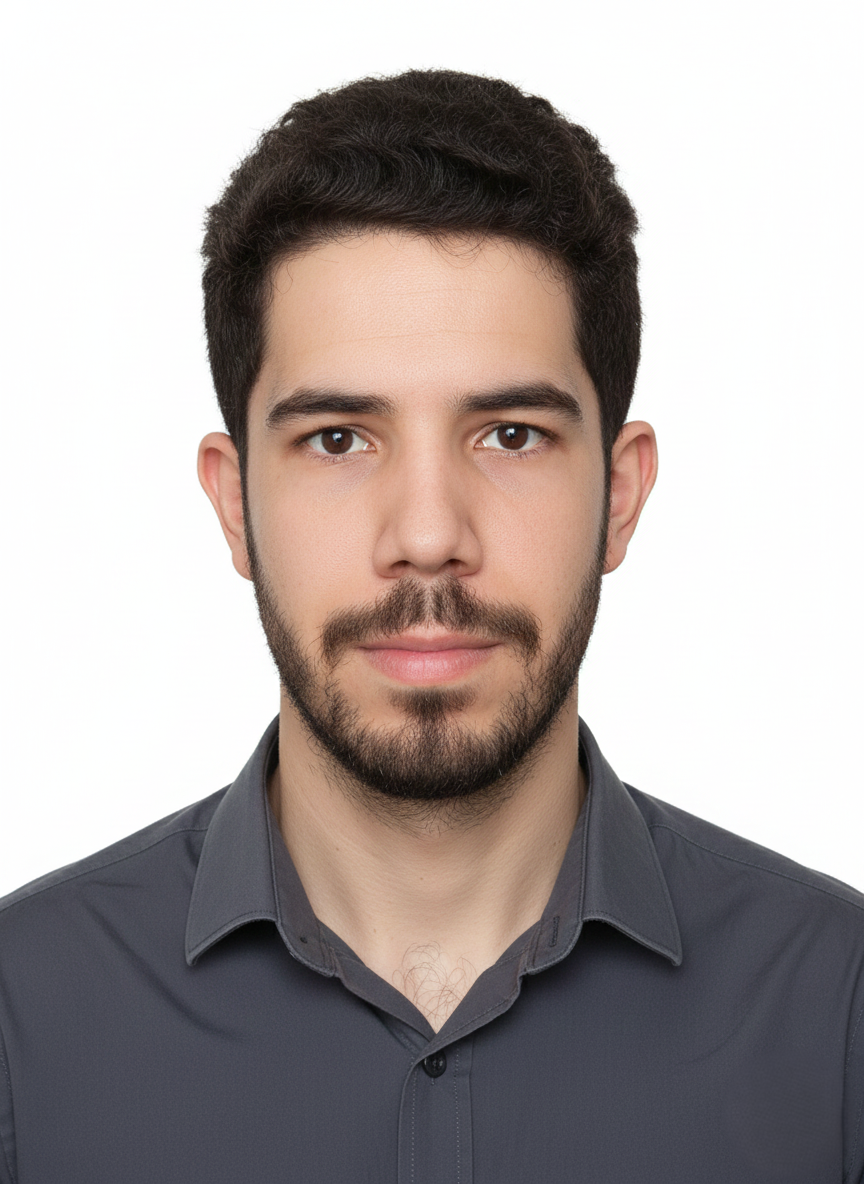
عکس ۳ در ۴ یا عکس پرسنلی، تصویری عمودی با نسبت ابعاد ۳ به ۴ است. این نوع عکس معمولاً دارای پسزمینه روشن یا سفید بوده و چهره فرد باید بهصورت مستقیم، واضح و بدون پوشش اضافی دیده شود.
ویژگیهای متداول یک عکس پرسنلی مناسب عبارتاند از:
- نسبت تصویر ۳ به ۴
- پسزمینه سفید یا روشن
- نگاه مستقیم به دوربین
- نور یکنواخت روی صورت
- مشخص بودن کامل چهره
- قرار گرفتن سر و شانهها در مرکز تصویر
- نداشتن فیلترهای زیبایی غیرطبیعی
- کیفیت و وضوح مناسب
شرایط دقیق عکس ممکن است در هر سازمان یا سامانه متفاوت باشد؛ بنابراین قبل از ارسال، دستورالعمل همان مجموعه را بررسی کنید.
اندازه استاندارد عکس ۳ در ۴ چقدر است؟
اندازه فیزیکی عکس ۳ در ۴ برابر با موارد زیر است:
- عرض: ۳ سانتیمتر
- ارتفاع: ۴ سانتیمتر
- نسبت تصویر: ۳:۴
برای چاپ با وضوح ۳۰۰ DPI میتوانید از ابعاد تقریبی زیر استفاده کنید:
- ۳۵۴ پیکسل عرض
- ۴۷۲ پیکسل ارتفاع
برای استفاده دیجیتال نیز ابعاد زیر مناسب هستند:
- ۶۰۰ × ۸۰۰ پیکسل
- ۹۰۰ × ۱۲۰۰ پیکسل
- ۱۲۰۰ × ۱۶۰۰ پیکسل
تمام این اندازهها نسبت تصویر ۳ به ۴ دارند. البته اگر سامانه موردنظر اندازه، حجم یا فرمت مشخصی تعیین کرده است، همان مشخصات در اولویت قرار دارد.
برای ساخت عکس ۳ در ۴ به چه چیزی نیاز داریم؟
برای شروع، یک عکس باکیفیت از چهره خود تهیه کنید. تصویر اولیه بهتر است ویژگیهای زیر را داشته باشد:
- صورت مستقیماً روبهروی دوربین باشد.
- نور کافی و یکنواخت روی چهره وجود داشته باشد.
- تصویر تار یا دارای لرزش نباشد.
- موها یا اشیای دیگر، صورت را نپوشانند.
- فاصله دوربین با چهره بیش از حد کم نباشد.
- از فیلترهای زیبایی یا تغییر چهره استفاده نشده باشد.
- بخش بالایی شانهها داخل کادر قرار گرفته باشد.
یک عکس مناسب اولیه، نتیجه نهایی هوش مصنوعی را طبیعیتر و قابلاعتمادتر میکند.
آموزش ساخت عکس ۳ در ۴ با هوش مصنوعی
مرحله اول: انتخاب عکس مناسب
ابتدا یک تصویر واضح از خود انتخاب کنید. عکسهای سلفی با زاویه زیاد برای ساخت عکس پرسنلی مناسب نیستند. بهتر است دوربین تقریباً همسطح چشم باشد و صورت در مرکز تصویر قرار بگیرد.
اگر امکان ثبت عکس جدید دارید، مقابل یک دیوار ساده بایستید و از شخص دیگری بخواهید عکس شما را بگیرد. استفاده از دوربین پشت گوشی معمولاً کیفیت بهتری نسبت به دوربین سلفی دارد.
مرحله دوم: حذف پسزمینه با هوش مصنوعی
یکی از کاربردیترین قابلیتهای هوش مصنوعی، تشخیص سوژه و حذف خودکار پسزمینه است. برای انجام این کار میتوانید از ابزارهای آنلاین حذف پسزمینه یا نرمافزارهای ویرایش تصویر مجهز به هوش مصنوعی استفاده کنید.
مراحل کلی کار به این صورت است:
- تصویر خود را در ابزار موردنظر بارگذاری کنید.
- گزینه حذف پسزمینه یا
Remove Backgroundرا انتخاب کنید. - لبههای مو، گوش و لباس را بررسی کنید.
- قسمتهای ناقص را با ابزار پاککن یا بازیابی اصلاح کنید.
- یک پسزمینه کاملاً سفید جایگزین کنید.
کد رنگ سفید استاندارد در فضای وب به شکل زیر است
#FFFFFدر صورتی که لبههای مو بهدرستی تشخیص داده نشدهاند، تصویر را با کیفیت بالاتر بارگذاری کنید یا از ابزار اصلاح دستی لبهها استفاده کنید.
مرحله سوم: اصلاح نور و کیفیت تصویر
پس از حذف پسزمینه، میتوانید با کمک هوش مصنوعی نور و وضوح عکس را بهبود دهید. در این مرحله باید مراقب باشید که ویژگیهای واقعی چهره تغییر نکند.
اصلاحات قابلقبول معمولاً شامل موارد زیر است:
- تنظیم روشنایی
- اصلاح کنتراست
- کاهش نویز تصویر
- افزایش ملایم وضوح
- اصلاح جزئی سایهها
- متعادلسازی رنگ سفید
- حذف سایه پسزمینه
از تغییر فرم صورت، رنگ چشم، مدل مو یا حالت اجزای چهره خودداری کنید. هدف از ویرایش، افزایش کیفیت عکس واقعی است؛ نه ساخت یک چهره جدید.
مرحله چهارم: تبدیل عکس به نسبت ۳ به ۴
اکنون باید تصویر را با نسبت استاندارد برش دهید. در ابزار ویرایش عکس، بخش Crop یا برش را باز کرده و نسبت تصویر را روی ۳:۴ قرار دهید.
هنگام برش عکس به نکات زیر توجه کنید:
- سر در مرکز تصویر قرار داشته باشد.
- بالای سر مقدار کمی فضای خالی باقی بماند.
- شانهها در قسمت پایین تصویر دیده شوند.
- تصویر بیش از حد به صورت نزدیک نباشد.
- سر به سمت چپ یا راست متمایل نباشد.
بعد از برش، اندازه تصویر را روی ۶۰۰ × ۸۰۰ یا ۹۰۰ × ۱۲۰۰ پیکسل تنظیم کنید.
مرحله پنجم: خروجی گرفتن از عکس
برای ذخیره عکس پرسنلی میتوانید از فرمتهای زیر استفاده کنید:
- JPG یا JPEG: مناسب برای سامانههای آنلاین و کاهش حجم فایل
- PNG: مناسب برای حفظ کیفیت بیشتر
- TIFF: مناسب برای بعضی کاربردهای چاپی حرفهای
برای ارسال اینترنتی، فرمت JPG معمولاً گزینه مناسبتری است. کیفیت خروجی را روی ۸۰ تا ۹۵ درصد قرار دهید تا حجم فایل کاهش پیدا کند، بدون اینکه افت کیفیت محسوسی ایجاد شود.
قبل از بارگذاری عکس در یک سامانه، محدودیت حجم فایل را بررسی کنید. بعضی سامانهها فقط فایلهایی با حجم کمتر از ۱۰۰، ۲۰۰ یا ۵۰۰ کیلوبایت را قبول میکنند.
پرامپت ساخت عکس پرسنلی با هوش مصنوعی
اگر ابزار هوش مصنوعی موردنظر از ویرایش تصویر با دستور متنی پشتیبانی میکند، میتوانید عکس واقعی خود را بارگذاری کرده و از پرامپت زیر استفاده کنید.
Transform the uploaded photo into a professional biometric passport/ID portrait while preserving the subject's exact identity. Do not alter facial structure, age, gender, ethnicity, expression, or unique facial features. Ensure the subject is facing directly forward (full-face) with no glasses. Adjust the clothing to official attire: a formal dark-colored collared shirt (and add a dark standard hijab/maghnaeh if the subject is female). Apply professional color correction (accurate white balance, exposure, contrast, highlights/shadows, natural skin tones). Perform subtle skin retouching by removing temporary blemishes and shine while preserving pores and realistic texture. Enhance quality with natural sharpening, noise reduction, and upscaling if needed without inventing details. Use a clean solid white background with soft, even studio lighting. Add a thin white border around the photo. Arrange on a portrait A4 white canvas with one large portrait at the top and evenly spaced identical 3x4 ratio passport-size copies below for printing and cutting. Ultra-high resolution, print-ready, color accurate, official passport photo, identity preserved.چگونه عکس ۳ در ۴ را برای چاپ آماده کنیم؟
اگر قصد چاپ عکس را دارید، فایل نهایی باید کیفیت کافی داشته باشد. برای چاپ یک قطعه عکس ۳ در ۴، ابعاد سند را روی ۳۰ در ۴۰ میلیمتر و رزولوشن را روی ۳۰۰ DPI تنظیم کنید.
برای قرار دادن چند عکس در یک صفحه چاپی میتوانید مراحل زیر را انجام دهید:
- یک صفحه با اندازه موردنظر ایجاد کنید.
- عکس ۳ در ۴ را وارد صفحه کنید.
- چند نسخه از عکس را کنار یکدیگر قرار دهید.
- بین تصاویر، فاصلهای برای برش باقی بگذارید.
- فایل نهایی را با کیفیت بالا بهصورت PDF یا JPG ذخیره کنید.
برای جلوگیری از تغییر اندازه هنگام چاپ، گزینههایی مانند Fit to Page را غیرفعال کنید و مقیاس چاپ را روی ۱۰۰ درصد قرار دهید.
اشتباهات رایج هنگام ساخت عکس ۳ در ۴ با AI
۱. ساخت کامل چهره با هوش مصنوعی
برای عکس هویتی نباید از یک چهره کاملاً ساختهشده استفاده کنید. تصویر نهایی باید با ظاهر واقعی و فعلی شما مطابقت داشته باشد.
۲. استفاده از روتوش سنگین
صاف کردن بیش از حد پوست، تغییر فرم بینی، بزرگ کردن چشمها یا تغییر خط فک ممکن است عکس را غیرطبیعی کند.
۳. تغییر لباس با هوش مصنوعی
بعضی ابزارها هنگام تغییر لباس، بخشهایی از گردن، مو یا صورت را نیز تغییر میدهند. نتیجه نهایی را با دقت بررسی کنید.
۴. استفاده از تصویر تار
هوش مصنوعی همیشه نمیتواند جزئیات واقعی یک عکس تار را بازسازی کند. بعضی از جزئیات ایجادشده ممکن است ساختگی باشند.
۵. انتخاب پسزمینه خاکستری یا طرحدار
اگر مجموعه موردنظر پسزمینه سفید درخواست کرده است، از پسزمینههای رنگی، سایهدار یا دارای بافت استفاده نکنید.
۶. برش نامناسب تصویر
نباید قسمت بالای سر، موها، گوشها یا چانه از کادر خارج شود. فضای اطراف چهره باید متعادل باشد.
نکات امنیتی و حفظ حریم خصوصی
عکس پرسنلی جزو اطلاعات شخصی و حساس محسوب میشود. هنگام استفاده از ابزارهای آنلاین هوش مصنوعی، نکات زیر را رعایت کنید:
- شرایط حفظ حریم خصوصی سرویس را مطالعه کنید.
- از ابزارهای معتبر و شناختهشده استفاده کنید.
- امکان حذف تصویر از سرور را بررسی کنید.
- عکس مدارک شناسایی را همراه با تصویر پرسنلی بارگذاری نکنید.
- از آپلود تصاویر شخصی در سایتهای ناشناس خودداری کنید.
- در صورت امکان، از ابزارهای آفلاین یا پردازش محلی استفاده کنید.
- بعد از پایان کار، تصاویر بارگذاریشده را از حساب کاربری حذف کنید.
آیا عکس ساختهشده با هوش مصنوعی برای مدارک رسمی قابل استفاده است؟
پاسخ این سؤال به قوانین سازمان، سامانه یا اداره موردنظر بستگی دارد. معمولاً اصلاح مواردی مانند نور، کنتراست، پسزمینه و اندازه تصویر مشکل خاصی ایجاد نمیکند؛ اما تغییر محسوس چهره یا تولید کامل تصویر با هوش مصنوعی ممکن است باعث رد شدن عکس شود.
برای کاربردهایی مانند پاسپورت، کارت ملی، گواهینامه یا مدارک حساس، استفاده از خدمات عکاسی مورد تأیید و رعایت دستورالعمل رسمی گزینه مطمئنتری است.
هوش مصنوعی بیشتر برای موارد زیر مناسب است:
- عکس پروفایل کاری
- رزومه
- کارت شناسایی داخلی شرکت
- ثبتنامهای غیرحساس
- پروفایل سایتها
- پروندههای آموزشی
- تبدیل عکس خانگی به عکس پرسنلی ساده
جمعبندی
ساخت عکس ۳ در ۴ با هوش مصنوعی روشی سریع و کمهزینه برای آمادهسازی عکس پرسنلی است. کافی است یک تصویر واضح و مستقیم از چهره داشته باشید، پسزمینه آن را حذف کنید، نور را بهبود دهید و تصویر را با نسبت ۳ به ۴ برش دهید.
برای دستیابی به نتیجه مناسب، از تغییر چهره و روتوش سنگین خودداری کنید. همچنین قبل از ارسال عکس، اندازه، حجم، فرمت و شرایط اعلامشده توسط سامانه مقصد را بررسی کنید. در مدارک رسمی، تصویر نهایی باید کاملاً با چهره واقعی شما مطابقت داشته باشد.
سؤالات متداول
آیا میتوان با گوشی عکس ۳ در ۴ ساخت؟
بله. با استفاده از دوربین گوشی و ابزارهای حذف پسزمینه، تنظیم نور و برش تصویر میتوانید یک عکس پرسنلی با نسبت ۳ به ۴ ایجاد کنید.
بهترین اندازه عکس ۳ در ۴ برای استفاده آنلاین چیست؟
ابعاد ۶۰۰ × ۸۰۰ یا ۹۰۰ × ۱۲۰۰ پیکسل برای بسیاری از کاربردهای آنلاین مناسب است. با این حال، مشخصات سامانه مقصد را بررسی کنید.
عکس ۳ در ۴ باید چه پسزمینهای داشته باشد؟
در بیشتر موارد از پسزمینه سفید و یکدست استفاده میشود. شرایط دقیق ممکن است بر اساس نوع مدرک یا سامانه متفاوت باشد.
آیا تغییر لباس با هوش مصنوعی امکانپذیر است؟
بله، اما ممکن است هوش مصنوعی بخشهایی از گردن، مو یا چهره را نیز تغییر دهد. برای تصاویر رسمی، بهتر است از ابتدا لباس مناسب بپوشید.
آیا عکس تولیدشده با AI برای پاسپورت قابل استفاده است؟
تصاویر کاملاً تولیدشده یا دارای تغییرات محسوس چهره ممکن است پذیرفته نشوند. برای پاسپورت و سایر مدارک هویتی باید دستورالعمل رسمی مرجع صادرکننده را رعایت کنید.
چگونه حجم عکس ۳ در ۴ را کاهش دهیم؟
عکس را با فرمت JPG ذخیره کرده و کیفیت خروجی را کمی کاهش دهید. تغییر اندازه تصویر به ۶۰۰ × ۸۰۰ پیکسل نیز معمولاً حجم فایل را کمتر میکند.
مقالات مرتبط
- ۱۱ مفهوم کلیدی هوش مصنوعی — مبانی AI را از پایه یاد بگیرید.
- ۱۰ تکنولوژی برتر ۲۰۲۶ — جدیدترین فناوریهای هوش مصنوعی.
برای اطلاعات بیشتر درباره مبانی هوش مصنوعی، به ویکیپدیا مراجعه کنید.